
آموزش نصب بازی بر روی فلش و هارد پلی استیشن 2
میتوان گفت که تمام دارندگان دستگاه PS2 به دنبال فلش خور کردن دستگاه پلی استیشن خود هستند. پس برای اینکه بتوانید بازی های PS2 را با کیفیت خوب و راحت در دسترس داشتید باشید.
با توجه به در دسترس نبودن CD های ارجینال و با کیفیت، میتوان گفت که تمام دارندگان دستگاه PS2 به دنبال فلش خور کردن دستگاه پلی استیشن خود هستند. پس برای اینکه بتوانید بازی های PS2 را با کیفیت خوب و راحت در دسترس داشتید باشید میتوانید طبق آموزش زیر عمل کنید :
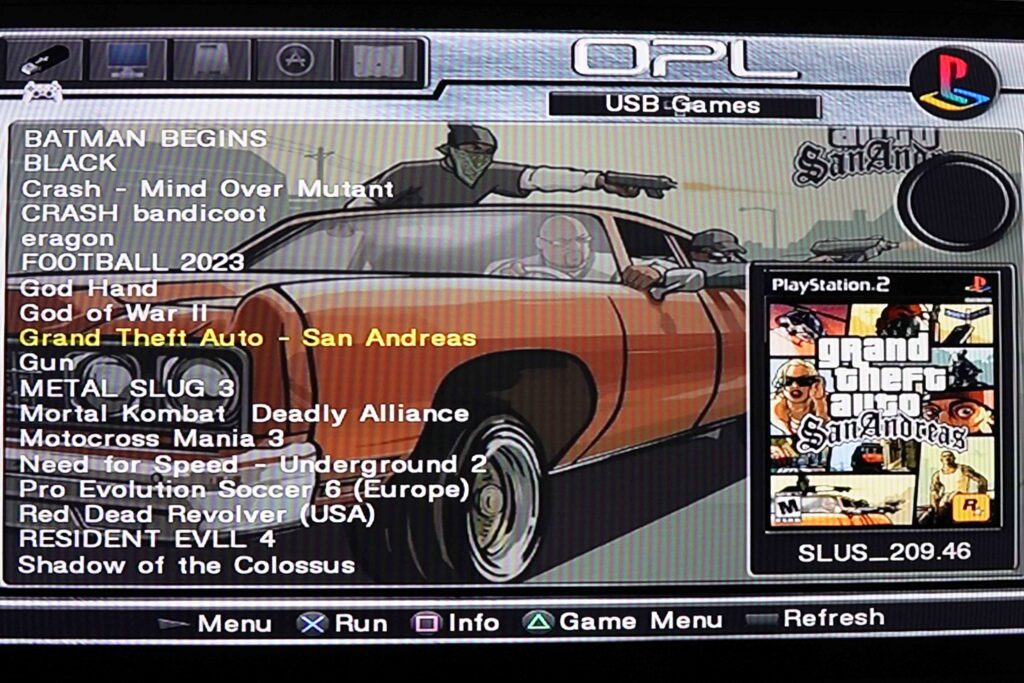
- در ابتدا بازی مورد نظر را از سایت هایی که داخل آن فایل های Iso بازی قرار گرفته دانلود کنید مانند سایت CDromance.org که میتوانید اینجا کلیک کنید.
- بعد از دانلود بازی باید آن را از حالت فشرده خارج کنید چون بصورت فایل 7z. است که حجم دانلود و فایل کمتر شود پس نیاز به برنامه خارج کردن از فشرده دارید مانند برنامه Winrar .
- سپس فایل بازی که با فرمت Iso. است را باید با برنامه USBUtil که میتوانید برای ویندوز از اینجا دانلود کنید طبق زیر عمل کنید :
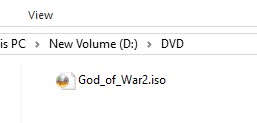
دقت کنید اگر حجم دانلودی بازی کمتر از 4 گیگ است میتوانید فایل بازی که با فرمت iso. هست را مستقیم داخل پوشه DVD انتقال دهید و دیگر نیاز به تبدیل با برنامه USBUtil نیست (اگر پوشه DVD داخل فلش نبود آن را بسازید و داخل آن انتقال دهید):
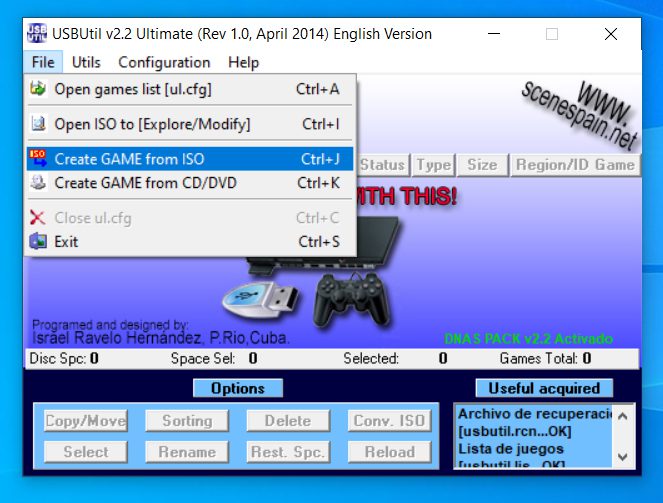
حال اگر حجم بازی بیشتر از 4 گیگ یا با حالت بالا اجرا نشد میتوانیدطبق تصویر زیر پس از باز کردن نرم افزار USBUtil بر روی گزینه File در قسمت بالا و سمت چپ نرم افزار کلیک کنید. پس از باز شدن منوی زیرین بر روی گزینه Create GAME from iso کلیک کنید:
در مرحله بعد باید پوشه فایل iso بازی خود را که دانلود کردین از کادر سمت چپ انتخاب کنید.(1) و در پایین لیست بازی هایی که داخل آن پوشه است نمایش داده میشود و میتوانید بصورت تکی یا با نگه داشتن کلید Ctrl بصورت دسته جمعی انتخاب کنید.(2) در کادر سمت راست نیز مسیر فلش خود را انتخاب کرده که باید روی درایو کلیک کنید و روی هیچ پوشه ای داخل فلش کلیک نکنید و باید سر شاخه انتخاب فلش باشد(در تصویر زیر اشتباه انتخاب شده) (3) و سپس بر روی Create کلیک کنید.(توجه داشته باشید که کادر سمت چپ مسیر بازی ذخیره شده می باشد و کادر سمت راست مسیر فلش) (4)
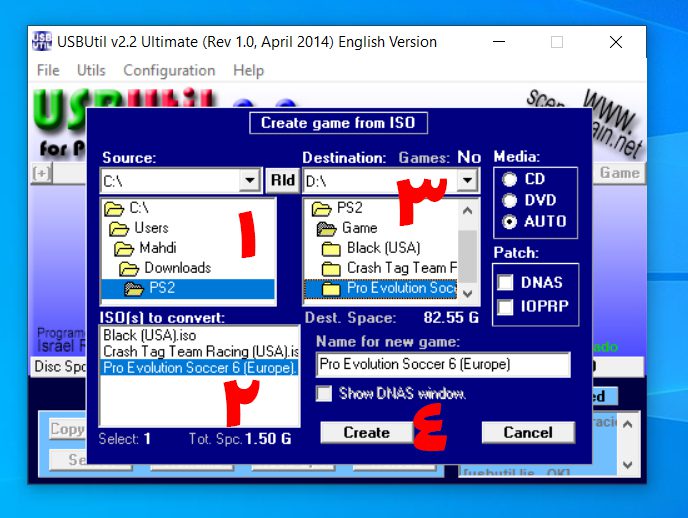
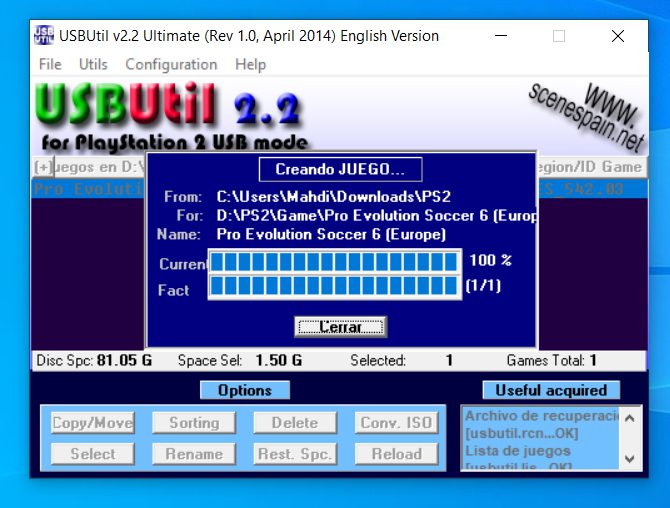
پس از انتخاب بازی و کلیک بر روی دکمه Create بازی شروع به کپی کردن یا به اصطلاح ایمیج گرفتن می کند. طبق تصویر زیر پس از پر شدن کادر، کار کپی تمام شده و می توانید فلش خود را از سیستم خارج کرده و شروع به بازی کنید:
بصورت ویدیو نیز در آپارات آموزش دادیم که میتوانید به سادگی داخل پلی استیشن 2 بازی نصب کنید و یا میتوانید فلش یا هارد آماده فول بازی برای پلی ایستیشن 2 خریداری نمایید :
نمایش ویدیوی آموزشی در آپارات سفارش فلش 64 و 128 گیگ فول بازی آماده سفارش هارد 320 گیگ فول بازی پلی استیشن 2


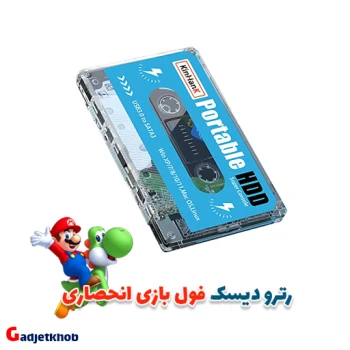
رترو دیسک فول بازی مناسب کامپیوتر و لبتاب
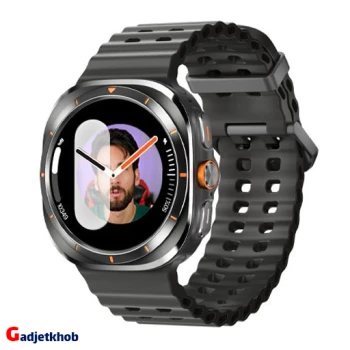
ساعت هوشمند HK10 Pro Max Plus
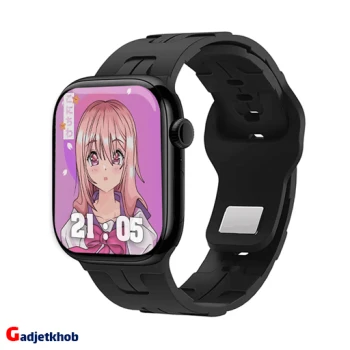
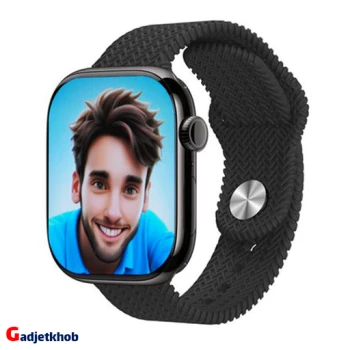
ساعت هوشمند Hk10 Mini plus
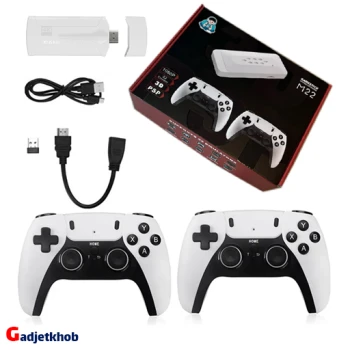
کنسول بازی گیم استیک M22
من کل سیستم پلی ۲ به همراه هارد و از خودتون تهیه کردم اما بعضی بازی ها رو وقتی انتخاب میکنم کلا میزنه منبع قطع شده در حالی که یه تعداد از بازی ها همیشه درست کار میکنن